



執筆者:後藤ようこ
GoogleGoogleサーチコンソールとは?登録方法と Google Analyticsとの違いを初心者向けに解説
- 2026年05月13日
- ノウハウ


執筆者:後藤ようこ
後藤 ようこ取締役副社長
スキル
- ランディング(執筆)
- ディレクション
- コンサルティング
大学病院で看護師として働いたのち、看護教員の資格を取得し看護教育に携わりました。
現在は株式会社ノーブランドの取締役としてウェブサイトやパンフレット制作のディレクションを担当しています。(ディレクションは20年以上の経験を持ちます。)
また、医療系の出版社で医療記事の連載をした経験があります。医療記事をはじめ、販促物に掲載する原稿作成(ライティング)も担当しています。医療知識を持っているため、医療、介護、福祉関係のお客様が多いです
これまで学んできた、教育学、人間関係論、心理学などの知識を活かし、販売促進に関わるコンサルティングも行っています。
 結局、 Google Analytics(グーグルアナリティクス)って何を見ればいいの? 初心者向けアクセス解析の見方
  Canvaで文字にグラデーションをつける方法|初心者向け手順とデザインのコツ

<記事の概要>
Googleサーチコンソールの登録方法やGoogle Analyticsとの違い、検索キーワード・表示回数・クリック数の見方を初心者向けに解説します。目 次
1Google検索で、自分のホームページがどのように見つけられているかを知る
ホームページを公開したあと、
「どれくらい見られているのかな?」
「どんな人が見に来ているのかな?」
と気になる方は多いと思います。
ホームページ運営では、「なんとなく」で判断するのではなく、アクセス状況を数字で確認しながら、今後の方向性を考えていくことが大切です。
そのときに役立つ代表的なツールが、Googleが無料で提供しているアクセス解析ツール「Google Analytics」です。Google Analyticsでは、ホームページに来た人の数や、よく見られているページ、どこからアクセスされたのかなどを確認できます。
先日、Google Analyticsで初心者が見るべき5つのポイントについて、ブログ記事を書きました。
➡ 記事を読む
今回はその続編として、同じくGoogleが提供している「Googleサーチコンソール」について、やさしく解説していきます。
この記事では、Googleサーチコンソールの登録方法と、Google Analyticsとの違いを、はじめての方にも分かりやすく解説します。
2Googleサーチコンソールとは?
Googleサーチコンソール(Google Search Console)は、Googleが無料で提供しているツールです。略称として、「サチコ」と呼ばれることもあります。
※本記事では、『Googleサーチコンソール』と統一して記載します。
このツールを使うと、Google検索で自分のホームページがどのように表示されているかを確認できます。
たとえば、次のようなことが分かります。
3まずは登録が必要です
Googleサーチコンソールを使うには、最初に自分のホームページを登録する必要があります。
なぜ登録が必要かというと、Googleサーチコンソールは、ホームページの検索データを見ることができるからです。見てほしいホームページを紐づけして、「このホームページは自分が管理しているものです」とGoogleに確認してもらう必要があります。
この確認作業を、『所有権の確認』といいます。難しく聞こえますが、意味としては、ホームページの持ち主確認くらいに考えると分かりやすいです。
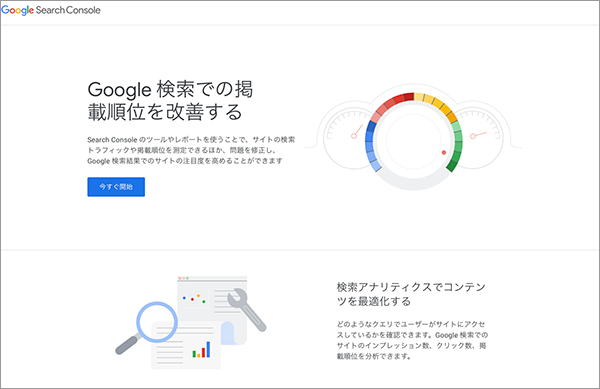
Googleサーチコンソール ログイン
https://search.google.com/search-console/about?hl=ja
Googleサーチコンソールの登録方法
登録の流れは、大きく分けると次のようになります。
ここでは、細かい専門的な設定までは覚えなくても大丈夫です。
後半で登録方法について解説します。
まずは、Googleアカウントでログインして、自分のホームページを登録するという流れを押さえておきましょう。
重要:ログインするGoogleアカウントに注意しましょう
Googleサーチコンソールに限らず、Google Analyticsなどの無料ツールを利用するときは、どのGoogleアカウントでログインするかに注意が必要です。
Googleアカウントは、1人で複数持つことができます。
そのため、複数のGoogleアカウントを持っている場合は、登録作業を始める前に、どのアカウントでログインしているかを必ず確認しましょう。
特に注意したいのが、会社のホームページの解析ツールを、個人所有のGoogleアカウントで登録してしまうケースです。
4登録方法
早速、Googleサーチコンソールにホームページを登録しましょう。Googleアカウントにログインした状態で、Googleサーチコンソールにアクセスします。
Googleサーチコンソール ログイン
https://search.google.com/search-console/about?hl=ja
すでにGoogleサーチコンソールを使用していて、複数のプロパティを管理している場合は、左上部のプルダウンメニューから「プロパティを追加」を選んでください。
初めて使う方は、最初に「プロパティタイプの選択」が表示されます。
プロパティタイプの選択
ここでホームページを登録するとき、最初に少し迷いやすいのが、登録方法の選択です。登録方法には、大きく分けて次の2つがあります。ここで「プロパティタイプの選択」をします。
本記事では、URLプレフィックスで登録することをおすすめします。
URLプレフィックスとは?
URLプレフィックスは、実際のホームページのURLを入れて登録する方法です。
たとえば、
https://www.example.com/
のように入力します。初心者の方には、こちらのほうが分かりやすい場合があります。
5所有権の確認
URLプレフィックスで登録をした後は、「所有権の確認」に進みます。所有権の確認とは、「このホームページは自分が管理しているサイトです」とGoogleに証明する作業です。
確認方法はいくつかあります。
ここは、初心者の方がつまずきやすい部分です。
特に、HTMLファイル/HTMLタグ/DNS設定
という言葉が出てきたら、パニックです。
よって、無理に自分だけで進めなくても大丈夫です。ホームページ制作会社や管理担当者に、「Googleサーチコンソールを登録したいです」と相談するとよいでしょう。
この中では、弊社では、HTMLファイルをアップロードする方法をおすすめしています。
HTMLファイルをアップロードする方法とは
この方法では、登録画面で指定されたHTMLファイルをダウンロードし、利用しているサーバーの一番上の階層にアップロードします。
少し専門的に感じるかもしれませんが、作業自体はとてもシンプルです。
お送りいただいたHTMLファイルを弊社でサーバーにアップロードし、所有権の確認ができる状態にいたします。下記の画面でファイルをダウンロードしてください。
HTMLファイルはどこにアップロードするの?
HTMLファイルを使って所有権を確認する場合は、Googleサーチコンソールの画面でダウンロードしたHTMLファイルを、ホームページのトップページと同じ場所にアップロードします。
たとえば、
というホームページの場合、アップロード後に、
のように表示できればOKです。
この場所は、サーバーでは「ルートディレクトリ」や「一番上の階層」と呼ばれることがあります。
サーバーによってフォルダ名は異なりますが、public_html、www、htdocs などの名前になっていることが多いです。
よく分からない場合は、無理に作業せず、サーバー管理者やホームページ制作会社に相談しましょう。
ファイルをアップロードした後、所有権を確認する
HTMLファイルをサーバーにアップロードしたら、Googleサーチコンソールの画面に戻ります。
画面上にある「確認」ボタンをクリックしてください。
GoogleがアップロードされたHTMLファイルを確認できると、所有権の確認が完了します。
正常に確認が完了すると、完了画面が表示されます。
これでGoogleサーチコンソールのセットアップは完了です。
その後、「プロパティに移動」ボタンをクリックすると、Googleサーチコンソールの管理画面に進むことができます。
なお、Googleサーチコンソールでは、1つの管理画面で複数のホームページを管理することもできます。
たとえば、自社サイト、サービスサイト、採用サイトなど、複数のサイトを運営している場合でも、それぞれを「プロパティ」として追加して管理できます。
トラブルシューティング|正常に認証できない場合
まれに、手順どおりに作業しても、Googleサーチコンソールの所有権確認が正常に完了しないことがあります。
その場合は、あわてずに以下のポイントを確認してみましょう。
GoogleサーチコンソールでダウンロードしたHTMLファイルが、正しく保存されているか確認しましょう。
うまく認証できない場合は、もう一度GoogleサーチコンソールからHTMLファイルをダウンロードし直すのも有効です。プロパティが同じであれば、何度ダウンロードしても同じファイル名になります。
GoogleサーチコンソールでダウンロードしたHTMLファイルは、ファイル名を変更せずにそのままアップロードする必要があります。
複数回ダウンロードすると、ファイル名の最後に、
(1)(2)
などが付く場合があります。このような文字が付いたままだと、正しく認証できないことがありますので注意しましょう。
HTMLファイルは、ホームページのトップページと同じ場所にアップロードする必要があります。サーバー内の別のフォルダに入れてしまうと、Googleがファイルを確認できず、認証が完了しない場合があります。
Googleサーチコンソールで登録したプロパティのURLが、確認したいホームページのURLと合っているか確認しましょう。
また、複数のGoogleアカウントを持っている場合は、違うアカウントでログインしていないかも確認が必要です。
特に会社のホームページを登録する場合は、個人のGoogleアカウントではなく、会社用のGoogleアカウントで管理することをおすすめします。
6Google AnalyticsとGoogleサーチコンソールの違い
Googleサーチコンソールの設定ができたら、早速、使ってみましょう。
まずは、GoogleサーチコンソールとGoogleAnalyticsの違いからおさえましょう。
ここがこの記事で一番大事なポイントです。
とても簡単にいうと、違いはこうです。
Google Analytics
ホームページに来た後を見る
Googleサーチコンソール
ホームページに来る前を見る
このように考えると分かりやすいです。
Google Analyticsは「来た後」
Google Analyticsでは、ホームページに来た人の動きを確認できます。
などが分かります。
お店にたとえると、お店に入った後のお客様の様子を見るものです。

Googleサーチコンソールは「来る前」
Googleサーチコンソールでは、Google検索でホームページがどのように見つけられているかを確認できます。
たとえば、
などが分かります。
お店にたとえると、お店の前の看板がどれくらい見られているかを見るものです。
7初心者はまず4つだけ見れば大丈夫
Googleサーチコンソールには、いろいろな機能があります。
しかし、最初から全部を見る必要はありません。
まずは、次の4つだけ見れば大丈夫です。
ポイント
どんなキーワードで表示されているかはもちろんのこと、Google検索結果の何位くらいに表示されているのかを見てみましょう。
キーワードは多く表示された順に表示されています。
また、表示されているにもかかわらずクリック数が少ないワードは、記事のページタイトルやディスクリプションを見直す必要があります
検索キーワード
たとえば、
「会社案内 パンフレット 作り方」
「チラシ デザイン 依頼」
といった言葉で検索されたときに、自社のホームページが表示されているかもしれません。
検索キーワードを見ることで、ユーザーがどのような言葉で情報を探しているのかが分かります。
Googleサーチコンソールでは、検索結果に表示された回数が多いキーワード順に確認できます。
そのため、自社のホームページが、どのような検索ニーズを持つ人に見つけられているのかを把握することができます。
表示回数
たとえば、あるキーワードで検索されたときに、自社のページが検索結果に表示されれば、クリックされなくても「表示回数」としてカウントされます。
つまり、表示回数は、「検索結果に出てきた回数」と考えると分かりやすいです。
表示回数が多いキーワードは、それだけ検索している人が多い、または自社のホームページがそのキーワードと関連している可能性があります。
特に、表示回数が多いということは、ユーザーが興味を持っているキーワードと、自社ホームページの内容が一致しているという見方もできます。
そのため、表示回数を見ることで、どのようなテーマや言葉に需要があるのかを知るヒントになります。
クリック数
表示回数が多いのにクリック数が少ない場合は、検索結果には表示されているけれど、あまり選ばれていないという状態かもしれません。Google検索では、ユーザーは検索結果に表示されたページタイトルやディスクリプション(説明文)を見て、クリックするかどうかを判断します。
そのため、表示回数は多いのにクリック数が少ない場合は、ページタイトルやディスクリプションを見直すことが大切です。
検索ニーズはあるのに、クリックされていない。
これは、お店に興味を持ってもらえる可能性はあるのに、看板や入口の見せ方で選ばれていない状態に近いといえます。
つまりクリック数は、検索結果の中で、自社のページがどれだけ選ばれているかを見るための大切な指標です。

CTRとは?
CTRとは、検索結果に表示された回数のうち、実際にクリックされた割合のことです。
日本語では、クリック率とも呼ばれます。
たとえば、検索結果に100回表示されて、そのうち5回クリックされた場合、CTRは5%です。
CTR = クリック数 ÷ 表示回数 × 100
CTRが低い場合は、検索結果には表示されているものの、タイトルや説明文があまり選ばれていない可能性があります。その場合は、ページタイトルやディスクリプションを見直すきっかけになります。
平均掲載順位
たとえば、平均掲載順位が10位前後なら、検索結果の1ページ目に表示されている可能性があります。30位、40位などの場合は、検索結果の後ろのほうに表示されていることが多いため、クリックされにくくなります。
ただし、最初は細かい順位にこだわりすぎなくても大丈夫です。
まずは、どんな言葉で表示されているかを見ることから始めましょう。
8両方を見るとホームページ改善に役立つ
Google AnalyticsとGoogleサーチコンソールは、どちらか一方だけを見るよりも、両方を見ることでホームページ改善に役立ちます。
例1:検索では表示されているのにクリックされていない
この場合は、タイトルを分かりやすくしたり、記事の内容が伝わる説明文に見直したりするとよいかもしれません。
例2:クリックされているのに、あまり読まれていない
その場合は、ページを開いた人が「思っていた内容と違う」と感じている可能性があります。冒頭文や見出し、本文の内容を見直すきっかけになります。

9まとめ
Googleサーチコンソールは、Google検索で自分のホームページがどのように見つけられているかを確認できるツールです。
そして、最初からすべての機能を使いこなす必要はありません。
まずは、
どんな言葉で表示されているか
どれくらいクリックされているか
を見るところから始めてみましょう。
Google AnalyticsとGoogleサーチコンソールをあわせて見ることで、ホームページがどのように見つけられ、どのページが読まれているのかが分かりやすくなります。
ホームページを公開したら、アクセス数だけでなく、検索での見つけられ方も少しずつ確認していきましょう。