



執筆者:後藤ようこ
CanvaのノウハウCanvaで文字にグラデーションをつける方法|初心者向け手順とデザインのコツ
- 2026年06月07日
- ノウハウ


執筆者:後藤ようこ
後藤 ようこ取締役副社長
スキル
- ランディング(執筆)
- ディレクション
- コンサルティング
大学病院で看護師として働いたのち、看護教員の資格を取得し看護教育に携わりました。
現在は株式会社ノーブランドの取締役としてウェブサイトやパンフレット制作のディレクションを担当しています。(ディレクションは20年以上の経験を持ちます。)
また、医療系の出版社で医療記事の連載をした経験があります。医療記事をはじめ、販促物に掲載する原稿作成(ライティング)も担当しています。医療知識を持っているため、医療、介護、福祉関係のお客様が多いです
これまで学んできた、教育学、人間関係論、心理学などの知識を活かし、販売促進に関わるコンサルティングも行っています。
 Googleサーチコンソールとは?登録方法と Google Analyticsとの違いを初心者向けに解説
  展示会で目を引くバナースタンドのデザインとは? |制作事例と成功のポイント

<記事の概要>
Canvaで文字にグラデーションをつける方法を初心者向けに解説。おすすめフォントや配色、読みやすく見せるコツも紹介します。目 次
1Canvaで文字のグラデーションができるようになりました
Canvaでデザインを作っていると、
「タイトル文字をもっと目立たせたい」
「サムネイルの文字を少しおしゃれにしたい」
と思うことがあります。
そんなときに便利なのが、文字のグラデーションです。
以前のCanvaでは、文字にグラデーションをつける場合、専用アプリを使ったり、文字を画像化したりするなど、少し手間のかかる方法が必要でした。
しかし、2025年後半ごろから、Canva上でテキストに直接グラデーションを適用できる機能が使えるようになりました。これにより、以前よりも簡単に、タイトル文字や見出し文字を華やかに見せられるようになっています。
グラデーションを使うと、単色の文字よりも華やかで、印象に残りやすいデザインにできます。
ただし、色の組み合わせやフォント選びを間違えると、かえって読みにくくなってしまうこともありますので注意が必要です。
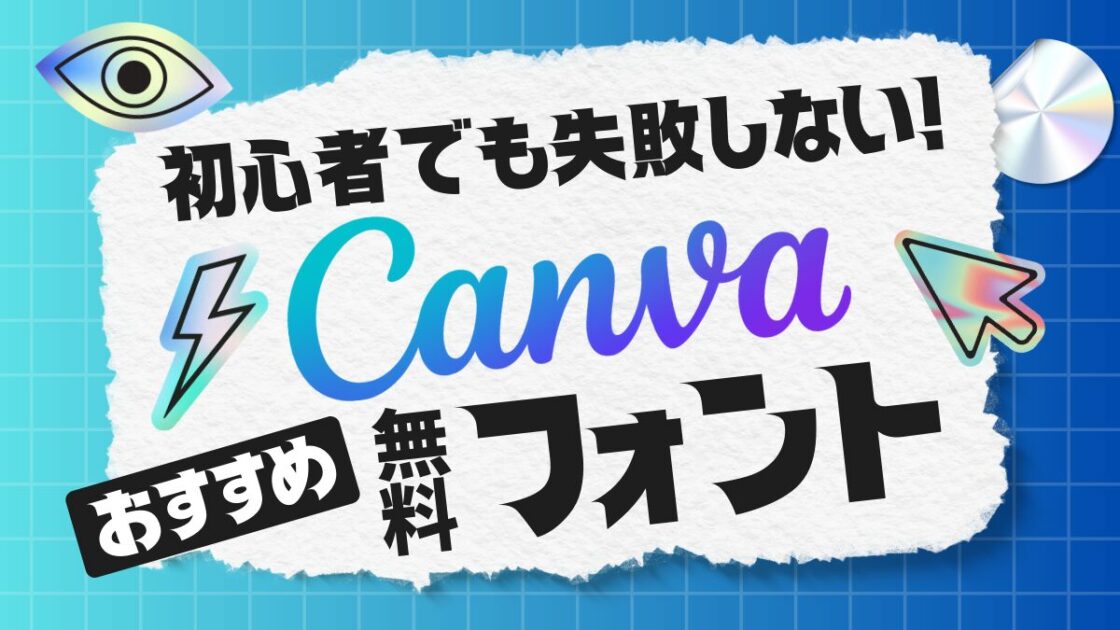
この記事では、Canvaで文字にグラデーションをつける基本手順に加えて、グラデーション文字に向いているフォントや、おすすめの色の組み合わせ、読みやすく見せるコツまで解説します。
2Canvaで文字にグラデーションをつけると何がよいの?
Canvaでデザインを作るとき、文字にグラデーションを用いると、よりインパクトのあるデザインに仕上げることができます。
たとえば、青から水色、紫からピンク、オレンジから黄色のように、文字の色をなめらかに変化させることで、単色の文字よりも華やかで印象に残りやすくなります。
特に、ブログのアイキャッチ画像やYouTubeサムネイル、SNS投稿、チラシ、バナーなどでは、タイトルや見出しの文字を目立たせることが大切です。
グラデーション文字は、短い言葉でも視線を集めやすくなり、デザイン全体にも今っぽい雰囲気を加えることができます。
ただし、グラデーションは本文のような長い文章にはあまり向いていません。色の変化がある分、長文に使うと読みにくくなることがあるためです。
そのため、グラデーション文字は、タイトル、見出し、キャッチコピーなど、短く目立たせたい部分に使うのがおすすめです。
3Canvaで文字にグラデーションをつける基本手順
STEP.1 Canvaでデザインを開く
新規デザインを作成します。
もちろん、既存のデザインでもOKです
制作するデザイン用途に合わせてサイズを指定します
STEP.2 テキストを追加する
左メニューからテキストを追加します
見出しテキストを入れます。
グラデーション文字を使う場合は、短めの言葉がおすすめです
STEP.3 文字の色・エフェクトを調整する
文字色の設定画面を開きます
グラデーションを選びます
1色目の次に2色目を選びます。
好みの色に変更してください
必要に応じて方向や色味を調整します
グラデーション文字の透明度を落として、お洒落な文字にすることもできます
STEP.4. 背景とのバランスを確認する
背景が明るい場合は濃い色を入れましょう
背景が暗い場合は明るい色を入れましょう
読みにくい場合は影や縁取りを加えてください
Canvaの画面や機能名は、アップデートによって変更される場合があります。
実際の画面と少し違う場合でも、「文字色」「エフェクト」「グラデーション」などの項目を探してみてください。
4グラデーション文字に向いているフォント
太めのゴシック体がおすすめ
太めのゴシック体は文字の面積が広いため読みやすいのが特徴です。
サムネイルやバナーにした時に目立ちやすいため、初心者でも使いやすい書体です。
丸ゴシック体はやさしい印象にしやすい
丸ゴシック体は親しみやすく、かわいい印象になります。
初心者向け・女性向け・やわらかいデザインに合います。
インパクト重視なら太くて個性的なフォント
YouTubeサムネイル、キャンペーン画像、短いキャッチコピーなどには個性的なフォントが似合います。ポップなデザインには個性的なフォントを選びましょう。
5グラデーション文字にしやすいCanvaフォントの例
文字にグラデーションをつける場合は、細いフォントよりも、太めで文字の面積が広いフォントがおすすめです。
文字の面積が広いほど、色の変化が分かりやすく、グラデーションの効果もきれいに見えます。
Canvaには多くの日本語フォントがありますが、環境や時期によって表示されるフォントが異なる場合があります。
そのため、ここではCanva内で似た雰囲気のフォントを探すときの参考として紹介します。
Noto Sans JP系
クセが少なく、読みやすい定番のゴシック体です。
太めのウェイトを選ぶと、グラデーションが見えやすくなります。
ブログのアイキャッチ画像やバナー、ビジネス系のデザインにも使いやすいフォントです。
M+ / M PLUS系
少し丸みがあり、やわらかい印象を出しやすいフォントです。
親しみやすい雰囲気にしたいときに向いています。
初心者向けの解説画像や、カジュアルなサムネイルにも使いやすいです。
Dela Gothic One
太くてインパクトのあるフォントです。
文字の面積が広いため、グラデーションの色の変化がはっきり見えます。
YouTubeサムネイルやキャンペーン画像など、強く目立たせたいデザインに向いています。
Source Han Sans系
すっきりとした印象のゴシック体です。
きちんと感を出しながら、タイトル文字を見やすくしたいときに使いやすいフォントです。
会社ブログのアイキャッチ画像や、資料・バナー系のデザインにも向いています。
6おすすめのグラデーション配色
青 × 水色
紫 × ピンク
オレンジ × 黄色
ネイビー × パープル
ピンク × コーラル
文字にグラデーションを使う場合は、きれいさだけでなく読みやすさも大切です。
淡い色同士を組み合わせると、背景によっては文字が見えにくくなることがあります。
最初は、濃い色から明るい色へ変化するグラデーションを選ぶと失敗しにくくなります。
7グラデーション文字を読みやすく見せるコツ
グラデーション文字は、使い方によってはとても目立ちます。
しかし、長い文章や細かい文字に使うと、かえって読みにくくなることがあります。
まずは、タイトルや短いキャッチコピーなど、目立たせたい部分だけに使うのがおすすめです。
背景とのコントラストをつける
影や縁取りを組み合わせる
長文には使わない
色数を増やしすぎない
8よくある失敗例と対策
文字が背景に埋もれてしまう
原因
背景と文字の色が近いのが原因です
対策
この場合は、濃い色を入れたり、影をつけたり、背景に半透明の帯を敷くことで見やすくなります

グラデーションがあまり見えない
原因
フォントが細すぎるのが原因です
対策
太めのフォントに変更しましょう

おしゃれにしたつもりが読みにくい
原因
色数が多い、背景が派手、文字が長い
対策
2色に絞る、背景をシンプルにする、短い文字に使う
全体が派手になりすぎる
原因
文字以外にも装飾が多い
対策
グラデーションを使う場所を1か所に絞る

Canvaで文字にグラデーションをつけると、タイトルや見出しを華やかに見せることができます。
ただし、色の組み合わせやフォント選びによっては、読みにくくなってしまうこともあります。
最初は、太めのゴシック体を使い、濃い色から明るい色へ変化するシンプルなグラデーションを選ぶのがおすすめです。
ブログのアイキャッチ画像やYouTubeサムネイル、SNS画像などで、文字を少し目立たせたいときに活用してみてください。