



執筆者:後藤ようこ
後藤 ようこ取締役副社長
スキル
- ランディング(執筆)
- ディレクション
- コンサルティング
大学病院で看護師として働いたのち、看護教員の資格を取得し看護教育に携わりました。
現在は株式会社ノーブランドの取締役としてウェブサイトやパンフレット制作のディレクションを担当しています。(ディレクションは20年以上の経験を持ちます。)
また、医療系の出版社で医療記事の連載をした経験があります。医療記事をはじめ、販促物に掲載する原稿作成(ライティング)も担当しています。医療知識を持っているため、医療、介護、福祉関係のお客様が多いです
これまで学んできた、教育学、人間関係論、心理学などの知識を活かし、販売促進に関わるコンサルティングも行っています。
 ペーパーレス化時代に、会社案内パンフレットはPDFだけあればいい? 〈紙とPDFの役割の違いを考える〉
 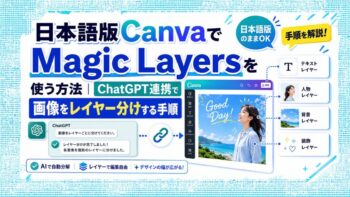 CanvaとChatGPTを連携して画像をレイヤー分けする方法|日本語版CanvaでMagic Layersを使う新ワザ

<記事の概要>
Canvaの新機能「マジックレイヤー」は、1枚画像を編集しやすいレイヤーに分けるAI機能。便利な使い方と注意点をやさしく解説します。目 次
1生成AIでつくった画像の「ここだけ」直したい
{2026年5月20日 加筆しました}
最近では、生成AIで画像をつくる機会が増えてきました。
ブログのアイキャッチ画像、SNS投稿用の画像、バナー、チラシ風のビジュアルなど、生成AIをつくれば、以前よりも手軽に画像を作れます。
ただ、実際に使ってみると、こんなことはありませんか?
生成AIの画像は、一瞬にしてクオリティの高いものが出来上がるためとても便利ですが、完成した画像は基本的に1枚の画像として出来上がってしまいます。
そのため、あとから部分的に修正しようとすると、AdobeのPhotoshopなど画像編集ツールで直す必要があるため、かなり難しい作業です。
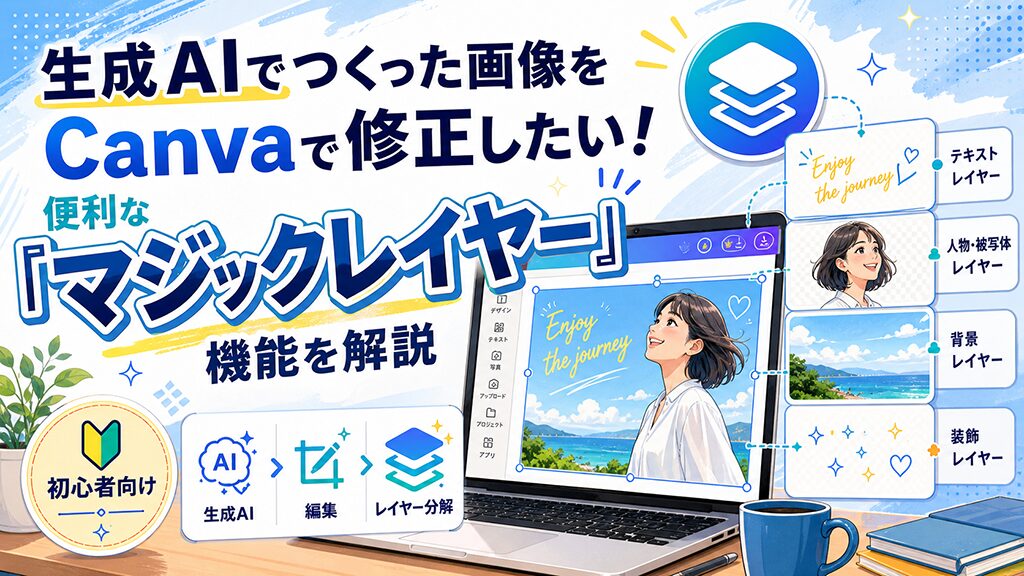
そんなときに便利なのが、Canvaの新機能 「Magic Layers(マジックレイヤー)」です。
今回の記事では、このCanvaの「Magic Layers(マジックレイヤー)」 機能についてわかりやすく解説します。
2Canvaの「マジックレイヤー」機能とは?
通常、PNGやJPG画像は、文字も写真も背景もすべて一体化した「1枚の画像」として扱われます。
そのため、画像の中にある文字だけを直したり、人物だけを動かしたりすることは簡単ではありません。
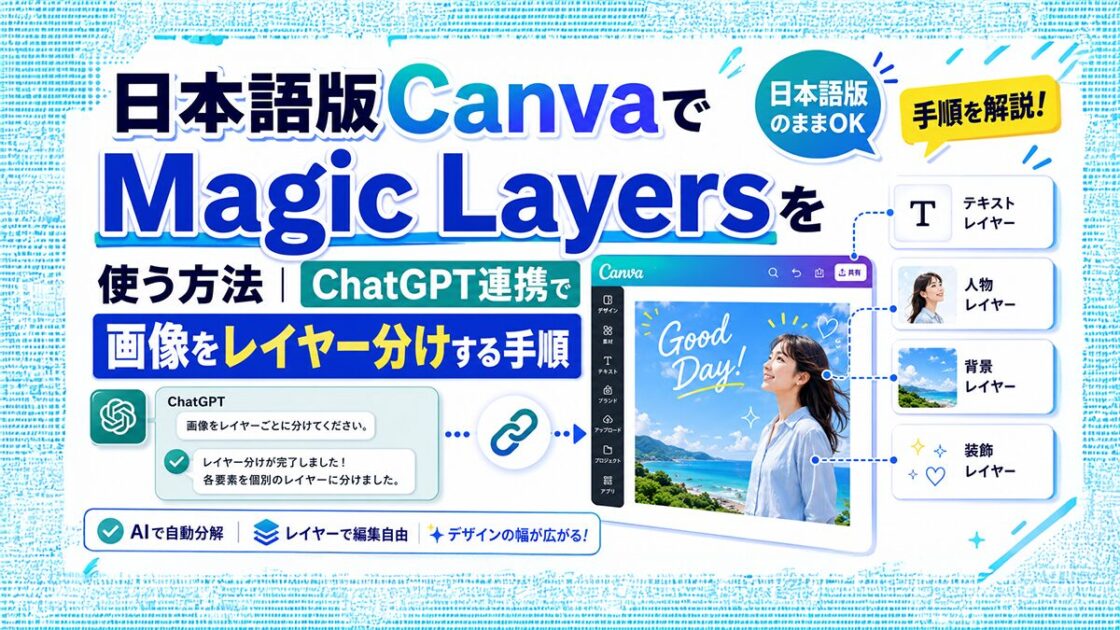
しかし、マジックレイヤーを使うと、CanvaのAIが画像を解析し、文字・人物・背景・装飾などを編集しやすいレイヤーに分けてくれます。
たとえば、生成AIで出来上がった画像の文字を変更したり、人物の位置を少し動かしたり、背景の色味を調整したりする作業がしやすくなります。
Canva公式ページでも、Magic Layersは「フラットなデザインを編集可能なレイアウトに変換する」機能として説明されており、テキスト編集、オブジェクト移動、色の変更などができると紹介されています。
レイヤーとは
レイヤーとは、文字・写真・背景・飾りなどを、部品ごとに分けておく仕組みのことです。部品が分かれていると、文字だけを直したり、写真だけを動かしたりしやすくなります。
3生成AI画像の弱点は「あとから修正しにくい」こと
生成AIで画像を作ると、最初のビジュアルづくりはとてもスピーディーになります。
しかし、完成した画像を見て、
「もう少し文字を大きくしたい」
「タイトルの位置を上にしたい」
「この小物だけ消したい」
「背景はそのままで、人物だけ調整したい」
と思っても、画像全体が1枚になっているため、部分修正が難しいことがあります。
再生成する方法もありますが、再生成すると今度は別の部分まで変わってしまうことがあり、「さっきの雰囲気はよかったのに、作り直したら全然違う画像になってしまった・・・」という経験はありませんか?
マジックレイヤーは、こうした生成AI画像の「あとから直しにくい」という弱点を補ってくれる機能です。
画像をゼロから作り直すのではなく、今ある画像をCanva上で編集しやすくする。
ここが大きなポイントです。
4マジックレイヤーでできること
マジックレイヤーを使うと、画像内の要素を個別に編集しやすくなります。
たとえば、次のような編集ができます。
文字を修正する
生成AIで作った画像には、文字が入っていることがあります。
しかし、AI画像内の文字は崩れていたり、誤字が含まれていたり、日本語として不自然だったりすることがあります。
マジックレイヤーを使うと、画像内の文字を編集可能なテキストとして扱える場合があります。そのため、誤字を直したり、タイトルを差し替えたり、フォントを変更したりしやすくなります。
パーツを移動する
人物、商品、装飾、小物などを選択して、位置を動かすことができます。
たとえば、ブログのアイキャッチ画像で、人物が少し中央に寄りすぎている場合、人物だけを少し横に移動できれば、文字を入れるスペースを作りやすくなります。
右側にある雲の画像を左側に移動したり、不必要に多いパーツを削除したりすることも可能になります。
色を変更する
レイヤーに分かれた画像内の一部の色を、お好きな色に調整しやすくなります。
Canva公式でも、Magic Layersの機能として、色の変更やテキスト編集、要素の調整ができることが紹介されています。
5マジックレイヤーの使い方
編集したい画像を用意する
Magic Layersで使う画像は、PNGまたはJPG形式で用意します。
Canva公式ヘルプでは、Magic Layersが対応しているファイル形式はPNGとJPGと説明されています。PDFを使いたい場合は、そのままではなく、PNGまたはJPG画像に変換してからアップロードする必要があります。
生成AIで作った画像を使う場合も、PNGまたはJPGで保存しておきます。
Canvaのホームに戻りMagic Layersを開く
Magic Layersを開きます。
画像をアップロードする
編集したいPNGまたはJPG画像をアップロードします。

Canvaが画像をレイヤー化する
画像をアップロードすると、CanvaのAIが画像を解析し、編集しやすいレイヤーに分けてくれます。

文字、人物、背景、装飾などが分かれることで、通常のCanva編集画面のように、パーツを選択して編集しやすくなります。
必要な部分を修正する
レイヤー化された画像は、Canva上で編集します。
といった使い方ができます。
4分まるわかり|CanvaのMagicLayers の使い方
6仕事で使うなら、こんな場面に便利
マジックレイヤーは、特に中小企業の販促物づくりに相性がよい機能です。
以下のような作業に向いています。
ブログのアイキャッチ画像を修正する
生成AIで作ったアイキャッチ画像の雰囲気はよいけれど、文字位置や余白を直したい。
そんなときに、Canva上で調整しやすくなります。
SNS投稿画像を使い回す
一度作ったSNS画像を、日付やタイトルだけ変更して別の投稿に使うことができます。
毎回ゼロから作る必要がないため、投稿作成の時間短縮につながります。
メルマガ画像を作る
メルマガのヘッダー画像やプレゼント告知画像など、定期的に使うデザインを少しずつ変えて使えます。
たとえば、毎月のテーマやプレゼント内容だけ変更するような使い方に向いています。
バナー画像の一部を修正する
キャンペーン期間、商品名、サービス名、価格などを一部だけ変えたい場合にも便利です。
生成AI画像を実用デザインに近づける
生成AIで作った画像は、そのままだと実際の販促物には使いにくいことがあります。
マジックレイヤーを使えば、生成AI画像をCanva上で整え、より実用的なデザインに近づけることができます。
7使うときの注意点
マジックレイヤーは便利ですが、万能ではありません。
AIが画像を解析してレイヤー化するため、必ずしも思い通りに分解されるとは限りません。
たとえば、
といったことがあります。
特に、写真のように細かい情報が多い画像や、背景と人物が複雑に重なっている画像では、きれいに分解できない場合があります。
マジックレイヤーは、元のデザインデータを完全に復元する機能ではなく、あくまでAIによって編集しやすい状態に変換する機能と考えるとよいでしょう。
また、SNS用やブログ用の画像であれば問題なく使えても、チラシやパンフレットとして印刷する場合は、解像度が足りなかったり、色味が変わったりすることがあります。
マジックレイヤーは、画像を編集しやすくする便利な機能ですが、印刷用の完全な入稿データを作る機能ではありません。
印刷物に使う場合は、最終的にデザイン会社や印刷会社に確認することをおすすめします。
8要点のまとめ