


執筆者:後藤ようこ
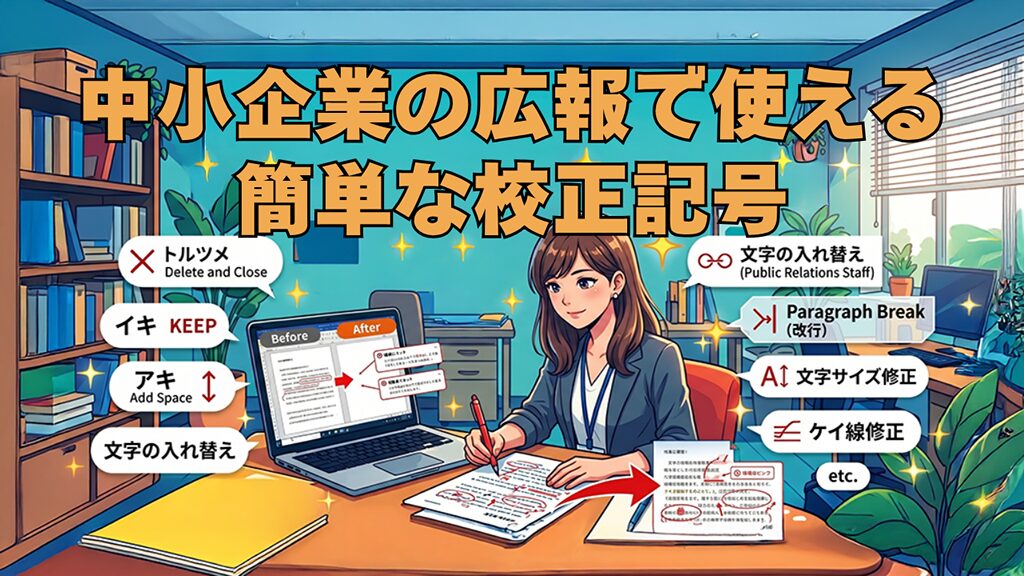
校正中小企業の広報で使える、簡単な校正記号の紹介 〈 紙でもデジタルでも伝わる、修正指示の基本 〉
- 2026年04月16日
- ノウハウ


執筆者:後藤ようこ
後藤 ようこ取締役副社長
スキル
- ランディング(執筆)
- ディレクション
- コンサルティング
大学病院で看護師として働いたのち、看護教員の資格を取得し看護教育に携わりました。
現在は株式会社ノーブランドの取締役としてウェブサイトやパンフレット制作のディレクションを担当しています。(ディレクションは20年以上の経験を持ちます。)
また、医療系の出版社で医療記事の連載をした経験があります。医療記事をはじめ、販促物に掲載する原稿作成(ライティング)も担当しています。医療知識を持っているため、医療、介護、福祉関係のお客様が多いです
これまで学んできた、教育学、人間関係論、心理学などの知識を活かし、販売促進に関わるコンサルティングも行っています。
 【チャットGPT/Gemini】生成AIバナーの「ここだけ直したい」を解決 〜フォトショ修正サービスの内容と料金目安〜
  ペーパーレス化時代に、会社案内パンフレットはPDFだけあればいい? 〈紙とPDFの役割の違いを考える〉
<記事の概要>
校正記号の基本と、デジタル時代の修正指示の伝え方を解説。広報担当者が知っておきたい「削除・追加・改行・余白調整」など、実務ですぐ使えるポイントを分かりやすく紹介します。目 次
1中小企業の広報や総務、採用担当の方へ
チラシやパンフレット、会社案内、採用資料、Webサイトの原稿などをチェックする際、
「この修正、どう伝えればいいんだろう」
と悩むことはありませんか?
昔はデザイン案を紙にプリントして赤字を書き込む「紙校正」が一般的でした。
しかし最近では、PDFのコメント機能やExcel、スプレッドシート、メールなどで修正指示を出すことが増えています。
これらのことから、「校正記号はもう使わないのでは?」と感じる方もいるかもしれません。
しかし実際には、
削除・追加・改行・詰める・揃えるといった基本的な“校正の考え方”は、今のデジタル校正でもそのまま生きています。
今回は、中小企業の広報や総務、採用担当の方でも使いやすい、基本の校正記号と、デジタルでの伝え方をわかりやすくご紹介します。
新年度になって、就職や転職、転勤、部署異動などで、突然、広報担当になってしまったかたなどに読んでもらいたいテーマです。
新卒の新入社員さんも必見です。
2今は紙よりデジタル校正が主流です
以前は、印刷した紙に赤字を書き込む校正が主流でした。
基本的な校正記号は、赤ペンで書き込む事が前提で存在しています。
しかし現在は、
などの、デジタルでのやり取りが一般的になっています。
しかし、WordやExcelなどのMicrosoft Office製品のアプリでは、紙の校正記号そのものをそのまま入力することはできません。
そのため現在は、記号を使うことよりも、「修正内容を正確に伝えること」が重要です。
赤字で記号を書き込むことなく、正確に相手に修正内容を伝えること。
そのために知っておきたいいくつかのポイントを以下にご紹介していきます。
3それでも校正記号を知っておくと便利な理由
校正記号を知ることで「記号そのもの」を使うためのものではなく、修正の意図を整理するための考え方として非常に役立ちます。
たとえば、こんな違いがあります。
NGな指示
OKな指示
上記は、好ましくない指示の出し方と好ましい指示の出し方の一例です。
NGな指示の方は、すべてが抽象的。
受け取る人にとって、いろんな内容にうけとられてしまうリスクがあります。
反面、OKな指示の方は、誤解をうむことなく、明確に指示を伝える事ができます。

印刷物のデザインを完成させていく工程の中で、校正作業とは、非常に重要な作業です。ここで、デザイナー(制作者)と円滑なコミュニケーションがとれないと、全体のスケジュールに大きな影響をあたえかねません。
校正作業では、できるだけ明確な指示がだせるよう、校正記号の基本を知っておく必要があります。
校正記号の考え方を知っていると、
「どこを・どう直すか」が自然と具体的に書けるようになります。
本記事では、実務でよく使うものだけに絞ってご紹介します。
校正記号は沢山ありますので、気になる指示は、別途検索して調べてみてください。
4トル(削除)
使用例
「トル(トルツメ)」は、不要な文字・記号を削除するという指示です。
削除したあとは、そのまま空いたスペースを詰めてもらいます。
削除したい文字に斜線を引き、引き出し線を出して「トル」または「トルツメ」と赤字で書きます。
もしも、削除した後、文字をつめないで、空白を残す場合は「トルアキ(またはトルママ)」と書きます。
紙の校正記号
デジタルでの指示例
以下が指示の書き方の例です。
5入れる(追加)
使用例
挿入位置に「^」を記入し、引き出し線の先に挿入する文字を書きます。
文を丸ごと追加したい場合は、挿入箇所に「※入ル」、または挿入する文の前後を「<」や「>」で囲みます。
赤字を入れる付近に余白がない、書くスペースがない場合は、「※入ル」書いて、スペースがある箇所に「※」の内容を書きます。できるだけ、近くの余白に書くようにしましょう。「※入ル」を何回も使わなければならないときは「※1入ル」「※2入ル」などと指示するようにします。
紙の校正記号
デジタルでの指示例
以下が指示の書き方の例です。
6アケル
使用例
文字と文字の間に全角で1マスあけたい場合は、全角を表す四角の記号「□」を書きます。
または、赤字で「全角」と記しても大丈夫です。
そのほかにも、
といった書き方でも指示できます。
半角であけたい場合は、
などと書いて指示します。
紙の校正記号
デジタルでの指示例
以下が指示の書き方の例です。
7ツメル
使用例
厳密な校正記号では、文字間の空白(スペース)を詰める場合は「ツメ」でなく「ベタ」を使用します。
ベタとは、文字間にアキがない状態のことです。
ただし実務では、「ツメ」でも十分伝わることが多いため、そこまで厳密に考えなくても十分つたわります。
紙の校正記号
デジタルでの指示例
以下が指示の書き方の例です。
8改行
使用例
単純に改行する場合は、改行したい位置の先頭文字にかかるように「┌」の記号を入れます。
この場合、文字の下がり(字下げ)は変わらず、そのまま次の行に移ります。
改行とあわせて、段落そのものを新しくしたい場合は段落改行を使います。
段落改行は、「┌」の下に横線を加えた記号(Zを反転させたような形)で示します。
この指示を入れると、次の行は
など、段落としての設定が適用されます。
紙の校正記号
デジタルでの指示例
以下が指示の書き方の例です。
9改行の取り消し
使用例
改行を取り消す場合は、前の行の末尾と、次の行の先頭の文字をつなぐように記号を書きます。
このとき、まっすぐ線を引くと文字に重なってしまうため、文字を避けるように曲線で行間へ記入するのが基本です。
紙の校正記号
デジタルでの指示例
以下が指示の書き方の例です。
10字下げ
使用例
近くにある文字列同士を入れ替える場合は、該当箇所をS字のような曲線で囲むようにして示します。
前後の並びを逆にしたいときによく使われます。
少し離れた位置にある文字や語句を入れ替える場合は、それぞれの箇所を囲み、両端に矢印を付けて対応関係が分かるように指示します。
紙の校正記号
デジタルでの指示例
以下が指示の書き方の例です。
11文字の入れ替え
使用例
字下げをするときは、下げたい文字数に応じて、先頭の文字位置を後ろへ下げるように記号で示します。
紙の校正では、下げたい文字数にあたる位置を区切る形で、角張った「ひ」を倒したような記号を書いて指示します。
紙の校正記号
デジタルでの指示例
以下が指示の書き方の例です。
12紙の校正記号は、デジタルではどう伝える?
校正記号は便利ですが、WordやExcelなどのデジタルではそのまま使えません。
そのため、デジタルでは
どの部分を、どのように直すのかを明確に伝えるように指示しましょう。
表現をあいまいにすることなく、誰がみても同じ用に正確にうけとれるよう言葉遣いに配慮して指示します。
NG例
OK例
最近は紙の校正が減り、デジタルでの修正指示が主流になっています。
それでも、削除・追加・改行・詰める・揃えるといった校正の基本は、今でも変わりません。
校正記号をすべて覚える必要はありませんが、
基本を知っておくだけで、修正指示の伝わり方は大きく変わります。
まずは今回ご紹介した内容を、日々の業務で少しずつ取り入れてみてください。