




執筆者:後藤ようこ
後藤 ようこ取締役副社長
スキル
- ランディング(執筆)
- ディレクション
- コンサルティング
大学病院で看護師として働いたのち、看護教員の資格を取得し看護教育に携わりました。
現在は株式会社ノーブランドの取締役としてウェブサイトやパンフレット制作のディレクションを担当しています。(ディレクションは20年以上の経験を持ちます。)
また、医療系の出版社で医療記事の連載をした経験があります。医療記事をはじめ、販促物に掲載する原稿作成(ライティング)も担当しています。医療知識を持っているため、医療、介護、福祉関係のお客様が多いです
これまで学んできた、教育学、人間関係論、心理学などの知識を活かし、販売促進に関わるコンサルティングも行っています。
 中小企業の採用を強化するネット戦略|情報通信白書で読む20〜50代のネット事情【8つの視点】
  パンフレットデザイン料金の相場|A4両面・4P・6P・8P別/見積で失敗しない比較ポイント(見積依頼メール文テンプレ付)

<記事の概要>
CanvaでA4両面チラシを印刷する際の注意点を解説。サイズ設定、塗り足し、解像度、CMYK、入稿前チェックまで、失敗を防ぐポイントをまとめました。目 次
1社内で編集できるように印刷データをCANVAで作りたい
最近、この相談が増えてきました。
「Canvaでチラシを作りました。…で、これってこのまま印刷していいんですか?」
この質問、わりとよく聞きます。気持ち、すごくわかります。
Canvaは専門知識がなくても感覚的に操作できて、見栄えのいいチラシやパンフレットが簡単に作れます。
しかも“あとで社内で直せる”のが大きなメリット。
制作会社に毎回頼まなくても更新できるのは、現場にとって助かりますよね。
ーただ、ここに落とし穴があります。
画面ではちゃんと整って見えるのに、実際に印刷したら急に“現実”が出てくる。
たとえば、
これらは、
もちろんCanvaが悪いわけではなくて、印刷には印刷のルールがある、というだけの話です。
そして、印刷事故の原因はだいたい2つに集約されます。
紙面サイズと解像度のまちがいです。
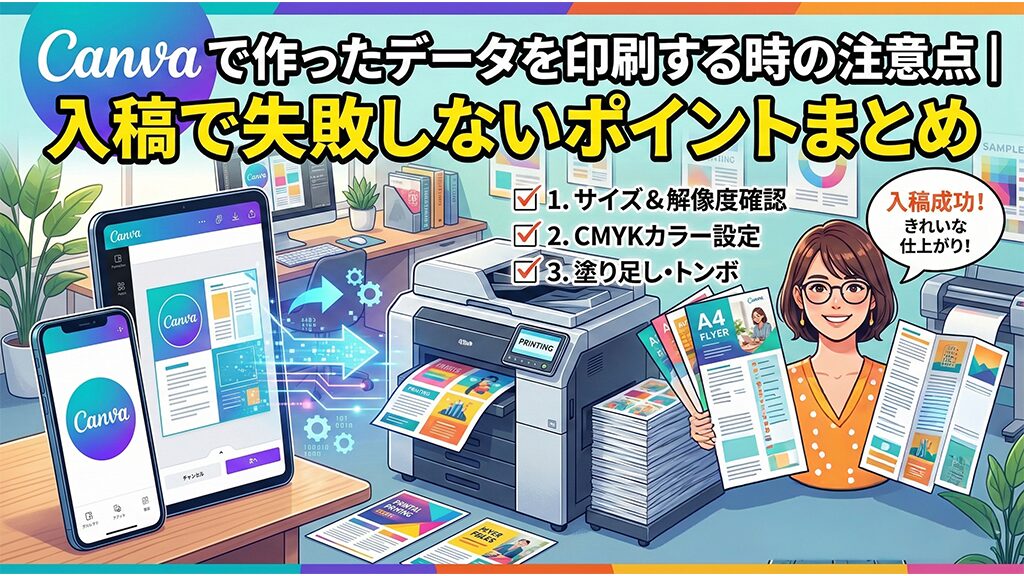
この記事では、もっとも定番のA4サイズ・両面チラシを例に、「ここだけ押さえれば大丈夫」というポイントを、順番に解説していきます。
2サイズ設定は“ピタピタ”で作る
Canvaで印刷用データを作るとき、まず一番大事なのが紙面サイズです。
ここがズレると、あとから全部やり直しになりがち。
基本はシンプルで、仕上がりサイズ(ジャストサイズ/ピタピタ)で設定します。

たとえばA4なら、210 × 297mm。
縦でも横でも、「仕上がりサイズ」で入力すればOKです。
Canvaにテンプレートが用意されていれば、テンプレートから使いますが
テンプレートがない場合は、Canvaの「カスタムサイズ」を使います。
このとき、単位は必ず mm に変更して指定します。
印刷の前提が崩れやすくなるので、サイズ設定は mmで “仕上がりピタピタ”。
まずはここを守るのが安全です。
Canvaでカスタムサイズを作る方法(PC版)
Canvaにログインして、ホーム画面を表示します。
デフォルトはpxになっていることが多いので注意。
印刷物は必ず mm に変更します。
A4縦なら➡ 幅 210 mm × 高さ 297 mm
A4横なら➡ 幅 297 mm × 高さ 210 mm
A3横なら➡ 420 × 297 mm
これで、指定サイズのデザイン画面が開きます。
カスタムサイズの設定
Canvaの編集画面でサイズを確認するには、メニューの「ファイル」>「設定」>「定規とガイドを表示」を選択すると、上部と左側にピクセル単位の寸法が表示されます。
「ファイル」の上部にも記載あります
定規を表示させられます
やってはいけないこと
3塗り足し(超重要)
Canvaで印刷データを作るとき、とくに重要なのが塗り足しです。
塗り足しは書き出し時に設定しますが、
デザイン中から意識していないと、正しく機能しません。
もし背景に大きな写真を使ったり、ベタ塗りをする場合は、最初から端まで伸ばして配置しておきましょう。
ポイント
ここができていないと、書き出し時に塗り足しをONにしても、裁断ズレで白フチが出ることがあります。
マージン(余白)
余白(マージン)は、テキスト・ロゴ・重要な写真などの「切れて困る要素」を、デザインの端から安全に離すためのガイドです。できるだけマージン(余白)表示を活用して、安全に印刷データを作りましょう。
余白(マージン)を表示しておくと、レイアウトが窮屈に見えにくくなり、印刷や書き出し時に“うっかり切れる”リスクも減ります。
マージンと危険ゾーンの違い
マージンと危険ゾーンは違うので、ここが混同されがちなので注意です。
デザイン中に表示する“目安の線”。配置のガイドとして使う。
印刷時の断裁ズレで要素が切れる可能性がある外側エリア。
つまり、マージン内に重要な要素を収めておけば、結果的に危険ゾーンも避けやすくなる、という関係です。
Canvaで余白(マージン)の表示方法
4印刷データ書き出し時の塗り足しの設定の仕方
塗り足しは、デザイン画面で設定するのではなく、デザインが完成してPDFを書き出すときに追加します。
Canvaでの手順は以下の通りです。
塗り足しの設定
「PDF(標準)」ではなく、必ずPDF(印刷)を選びます。
このチェックを入れることで、上下左右に3mmの塗り足しが追加されます。
これで、印刷用データの完成です。
確認ポイント
また、ダウンロード後(書き出し後)のPDFは、一度トンボ(裁ち落とし線)が付いているか確認しましょう。
5解像度(画像の事故を回避する)
チラシに使用する画像の解像度も重要なポイントです。
A4全面に写真を使う場合、目安となる画像サイズは
約 2480 × 3508px(300dpi相当)です。
これは、「仕上がりサイズで300dpiあれば、きれいに印刷できる」という基準から来ています。
ただし、ここで勘違いが起きやすい。
よくある事故
Canva画面上ではそこまで気にならなくても、印刷すると一気に粗さが出ます。
とくにポスターやチラシは、ぼやけが目立ちます。
ウェブサイト用や社内資料ならば、そこまでの解像度は必要ありませんが、印刷データにする場合は、特に注意が必要なのが画像の解像度です。
なぜ荒れるのか?
画像は「ピクセルの集合体」です。
小さい画像を大きくすると、足りないピクセルを無理やり引き伸ばすことになります。
つまり、小さい画像を拡大すると、情報量が足りなくなる。
これが“ぼやけ”の正体です。
大事なのは、書き出し設定よりも元画像のサイズです。
PDF(印刷)で高品質に書き出しても、元画像が小さければ、仕上がりは荒いままです。
実務的なチェック方法
迷ったら、「その画像を100%表示で拡大して見てみる」。
荒れて見えるなら、印刷でも荒れます。
6カラーモード問題(RGBとCMYK)
一方、印刷はCMYK(印刷向け)。
ここがズレると、仕上がりの色が変わります。
書き出し時にCMYK(印刷用)を選べる
CMYK指定ができず、変換が印刷会社側に委ねられることがあります
注意したい色
印刷だと沈みやすい(くすんで見えやすい)
画面のように締まらず、浅く見えることがあります
「画面とまったく同じ色で刷りたい」場合は、Canvaだけで完結させず、印刷会社や制作側で色の調整・確認(校正)を挟むのが安全です。
7フォントと文字切れ
最後にもうひとつ。文字まわりは特に慎重に。
画面ではきれいに見えていても、印刷すると潰れたり欠けたりして、読みにくくなることがあります。
セーフティゾーンを確保する
文字やロゴは、仕上がり線から3〜5mm内側に配置します。端ギリギリは断裁ズレで切れる可能性があります。
細すぎる文字は潰れやすい
特に小さい文字や細いゴシック体は、印刷すると線が太って見えたり、つぶれたりします。
白抜き文字は小さいと危険
色の上に白文字をのせる場合、文字が小さいとにじんで読みにくくなることがあります。
最低でもやや太めのフォントを選ぶのが安全です。
また、印刷データにする前に、必ず社内のプリンターで原寸サイズの文字の大きさをチェックするのも有効です。
➡ 印刷物に適した文字サイズとは(サイズ、色、書体、配置)
文字校正の重要性については、弊社のブログのこちらをお読みください。
➡ 【印刷前必読】パンフレット(名刺・ハガキ・チラシ)印刷前の「文字校正」完全チェックリスト
色校正については、弊社のブログのこちらをお読みください。
➡ 色校正について
8書き出し設定まとめ(保存版)
デザインができたら、最後は「書き出し(ダウンロード)」です。
ここを間違えると、サイズが変わったり、塗り足しが付かなかったりして、印刷でつまずきます。
Canva では、基本的にこの設定でOKです。
形式:PDF(印刷)
まず、ダウンロード時のファイル形式は「PDF(印刷)」を選びます。
印刷向けの設定になりやすく、入稿データとして一番トラブルが少ない形式です。
※「PDF(標準)」でも出せますが、印刷用としてはPDF(印刷) を選んでおくのが安全です。
トリムマークと塗り足し:ON
次に、「トリムマークと塗り足し」 にチェックを入れます。
このチェックを入れないと、塗り足しが付かず、フチに白が出る原因になります。
高画質
画質は、できるだけ 高画質(高品質)を選びます。
ただし、ここで大事なのは高画質で書き出しても、元画像が小さいと印刷は荒いという点。
高画質は“保険”で、基本は「元画像のサイズ」が効きます。
Canvaの画像高画質化機能
〜写真をアップロードするだけでAIが輪郭や明るさを補正し、最大16倍まで自然に高精細化〜
実は、Canvaには「画像高画質化」する機能が搭載されています。
写真をアップロードするだけで、AIが輪郭・質感・明るさを解析し、より自然で鮮明な画像へ補正できます。
操作はシンプルで、画像を読み込んだあとに解像度を2倍・4倍・8倍・16倍から選び、補正後の画像を保存するだけ。
保存形式もJPG、PNG、PDFなどに対応しています。
特長は、ただ拡大するだけではなく、AIが不足したピクセル情報を補完しながら、ノイズを抑えて滑らかな質感に整えてくれる点です。小さくて粗い画像や、ぼやけた写真でも、印刷や大きな画面で使いやすいレベルまで見やすくしやすいと案内されています。
活用シーンとしては、古い写真やスキャン画像の補正、スマホで撮ったSNS用写真の見栄え向上、低解像度の素材を資料やバナーに使いたい場面などが挙げられています。昔の家族写真や旅行写真のように、細部が失われた画像を自然に見やすく整えたいときにも向いている機能です。
➡ Canvaの画像高画質化機能はこちら
フラット化(必要に応じて)
「フラット化」は、データを1枚の画像のように統合して、表示崩れ(フォントや透明効果の崩れ)を起こしにくくするための設定です。
ただし、フラット化すると
ので、基本は 印刷に出す“最終版”で使う、くらいの理解でOKです。
9最終チェックリスト
入稿前に、最後にここだけ確認しておくと安心です。
□ ページ順(表→裏)確認
□ 背景は端まで伸ばしている
□ 文字は内側3〜5mm以上
□ 画像は高解像度
□ PDF(印刷)で保存
□ トリムマークと塗り足しON
□ CMYK設定(Proの場合)を確認
※書き出したPDFは、一度開いて「トンボが付いているか」も確認できると完璧です。
10Canvaで制作したパンフレットを、お客様のCanvaにわたす方法
PDFを渡しても、完全な編集データには戻りません。
データを渡す方法は目的別に、主に3パターンあります。
方法1:テンプレートリンクで渡す(おすすめ)
デザインをテンプレートのリンクとして共有する、もっとも安全でトラブルが少ない方法です。
お客様はそのリンクから自分のアカウントにコピーして編集できます。
共有する手順
解除する手順
メリット
注意点
有料素材を使っている場合、お客様側もProが必要なことがある
無料プランと有料プラン
Canvaには、無料素材と有料(Pro)素材があります。
制作側がProプランで、有料素材(写真・イラスト・動画・フォントなど)を使ってデザインを作った場合、その素材はPro権限に紐づいています。
そのため、テンプレートリンクでデザインを共有しても、お客様が無料プランの場合、有料素材に透かし(ウォーターマーク)が表示され、ダウンロード時に支払いを求められ、一部編集が制限されるということがあります。
テンプレートリンクは「デザインのコピー」を作りますが、素材の利用権までは移動しません。
つまり、デザインはコピーされるか、「有料素材を使う権利」は、各アカウントに紐づいているという仕組みです。
お客様もProに加入している場合は問題ありません。そのまま編集・ダウンロード可能です。
しかし、お客様は無料プランの場合は、有料素材部分で制限が出る可能性あります。
対策
方法2:お客様を共同編集者として招待
お客様のメールアドレスを「編集者」として招待して作業を共有する方法もあります。
メリット
デメリット
方法3:PDFで渡して再アップロード(非推奨)
PDFを書き出して、お客様にCanvaへアップロードしてもらう方法。
ただし、文字が分解される、フォントが変わる、レイアウトが崩れることがあります。
印刷用データとして渡すならOK。
編集前提なら避けるべき方法です。
11まとめ
最後に、入稿データを作るときにもうひとつ大事なのが、印刷会社によって入稿ルールが違うことです。
塗り足し幅、トンボの要否、PDFの形式、面付けの指定など、細かい条件が変わることがあります。
この記事の内容は「一般的に安全な基準」ですが、最終的には印刷会社の入稿ガイドを必ず確認してから提出してください。
データの扱いは、個人の責任でお取り扱いください。
入稿データの注意
➡プリントパック
➡ラクスル
➡プリントネット
➡グラフィック