


執筆者:後藤ようこ
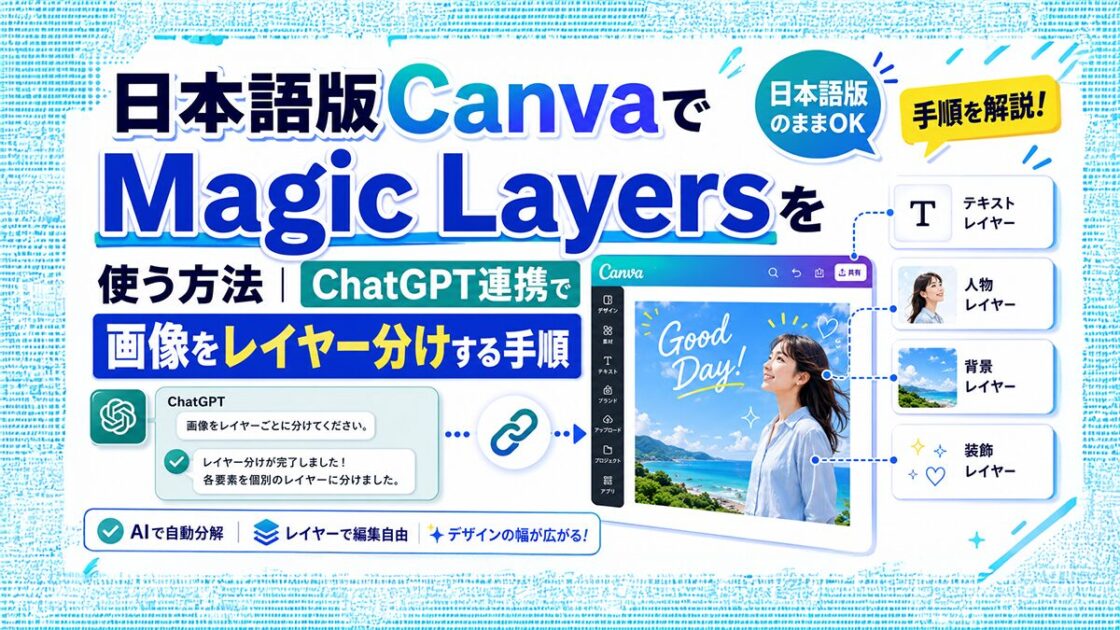
CanvaのノウハウCanvaとChatGPTを連携して画像をレイヤー分けする方法|日本語版CanvaでMagic Layersを使う新ワザ
- 2026年05月07日
- ノウハウ
- Canva


執筆者:後藤ようこ
後藤 ようこ取締役副社長
スキル
- ランディング(執筆)
- ディレクション
- コンサルティング
大学病院で看護師として働いたのち、看護教員の資格を取得し看護教育に携わりました。
現在は株式会社ノーブランドの取締役としてウェブサイトやパンフレット制作のディレクションを担当しています。(ディレクションは20年以上の経験を持ちます。)
また、医療系の出版社で医療記事の連載をした経験があります。医療記事をはじめ、販促物に掲載する原稿作成(ライティング)も担当しています。医療知識を持っているため、医療、介護、福祉関係のお客様が多いです
これまで学んできた、教育学、人間関係論、心理学などの知識を活かし、販売促進に関わるコンサルティングも行っています。
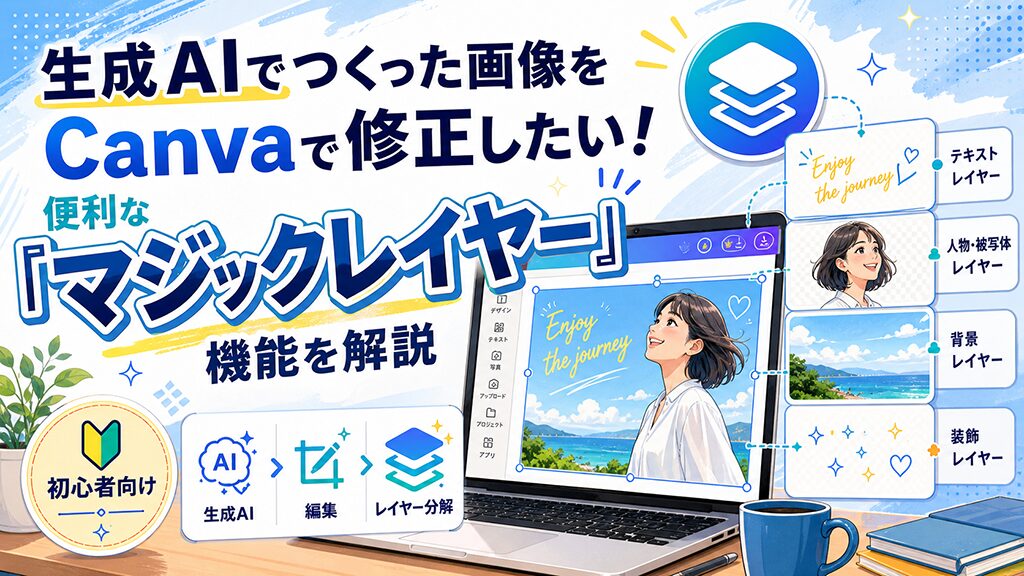
 生成AIでつくった画像をCanvaで修正したい!便利な「マジックレイヤー」機能を解説
  結局、 Google Analytics(グーグルアナリティクス)って何を見ればいいの? 初心者向けアクセス解析の見方

<記事の概要>
CanvaとChatGPTを連携し、日本語版CanvaのままMagic Layersで画像をレイヤー分けする手順を解説します。目 次
1日本語版 Canvaでは「Magic Layers」が使えない・・・
先日、
➡ 記事を読む
というコラムを書きました。
この記事にもあるように、現時点(2026年5月7日)では、Canvaを日本語表示で使用している場合、「Magic Layers(マジックレイヤー)」の項目は画面上に表示されていません。
そのため、Magic Layersを使う方法としては、一般的に以下のような手順が必要になります。
しかし、ChatGPTとCanvaを連携している状態で、日本語版Canvaのままでも画像をレイヤー分けできる新ワザがありました。
今回の記事では、この新ワザを紹介します。
ぜひ、ご参考ください。
2下準備
ChatGPT上でCanvaを使用するには、Canvaアカウントとの連携が必要です。
必ず事前に、Canvaアカウントを作成しておいてください。
ChatGPTとCanvaを連携する
ChatGPTのとCanvaを連携すると、ChatGPT内からCanvaのデザインを作成・編集・プレビューができると案内されています。また、Canva側のヘルプでも、ChatGPTのCanva Appを使ってデザイン作成や編集ができることが説明されています。
参照元
Canva公式
➡ https://www.canva.com/ja_jp/learn/how-to-use-chatgpt/
ChatGPT公式
➡ https://chatgpt.com/apps/canva/
3Step1:ChatGPTでCanvaを接続する
ChatGPTで「アプリ」を開きます
ChatGPTの左側メニューバーから「アプリ」を開きます。
表示されていない場合は、「…さらに表示」をクリックすると、「アプリ」が表示されます。
Canvaを検索・接続する
検索窓に「Canva」と入力し、Canvaのアイコンをクリックします。
Canvaのページが表示されたら、右上の「接続する」をクリックします。
Canvaアカウントと連携する
「Canvaでサインイン↗」のボタンをクリックします。
Canvaのページが開き、「どのアカウントを使いますか?」と表示されるので、ご自身のCanvaアカウントでサインインします。
その後、Canvaアカウントへのアクセス許可を求められるため、内容を確認したうえで「許可」をクリックします。
※Canva AI ConnectorとCanvaアカウントの連携は、ご自身の判断で行ってください。
接続完了を確認する
上部に「Canvaが接続されました」が表示されたら、接続は完了です。
4Step2:ChatGPTに画像編集を依頼する
Canvaを選択する
ChatGPTの画面下部にある入力欄の左側から「+」ボタンをクリックします。
その後、「さらに表示」から「Canva」を選択します。
チャット画面で「Magic Layers」と入力する
Canvaを選択した状態で、チャット画面に「Magic Layers」と入力します。
レイヤー分けしたい画像を読み込ませる
「フラットなデザインを編集可能なレイアウトに変換」という項目が表示されます。
その下にある「メディアを選択」ボタンをクリックし、レイヤーに分けたい画像を読み込ませます。
下記のバナー画像を読み込ませてみます
レイヤー分けの処理を待つ
画像を読み込ませると、Canva側でレイヤー分けの処理が始まります。
処理が完了するまで、しばらく待ちます。
Canvaでデザインを開く
処理が完了したら、画像の下に表示される「このデザインをカスタマイズ」をクリックします。
クリックすると、Canvaの編集画面に移動します。
5Step3:Canvaで編集できるか確認する
補足:すべての画像がきれいに分かれるわけではない
実際に試してみると、すべての画像が完璧にレイヤー分けできるわけではないことが分かりました。
たとえば、以下のようなことが起こる場合があります。ご注意ください。
そのため、元画像を完全に再現したまま編集できるというよりは、Canva上で再編集しやすい状態に近づける機能として考えるとよさそうです。
6まとめ
現時点では、Canvaの日本語表示のままだと「Magic Layers(マジックレイヤー)」の項目は表示されていません。
ただし、ChatGPTとCanvaを連携して試したところ、日本語版Canvaのままでも、画像をレイヤー分けできるケースがありました。
英語版に切り替えずに試せる方法のひとつとして、覚えておくと便利です。
ただし、画像の内容やアカウントの環境によって、結果が異なる可能性があります。うまく分かれない場合もあるため、必要に応じて手動で調整する前提で使うのがよさそうです。
注意書き
※本記事は、筆者が実際に試した時点での内容です。
CanvaのMagic Layersは、提供状況や表示名、利用条件が変更される可能性があります。
また、すべての画像・すべてのアカウントで同じようにレイヤー分けできることを保証するものではありません。